Domain cybersurfer.de kaufen?
Wir ziehen mit dem Projekt
cybersurfer.de um.
Sind Sie am Kauf der Domain
cybersurfer.de interessiert?
domain@kv-gmbh.de · 0541-91531010
Domain cybersurfer.de kaufen?
Wie überprüfe ich den Verbindungsstatus meines Geräts mit einem Netzwerk?
1. Gehe zu den Einstellungen deines Geräts. 2. Wähle den Punkt "WLAN" oder "Netzwerkverbindungen" aus. 3. Dort siehst du den aktuellen Verbindungsstatus und kannst bei Bedarf eine Verbindung herstellen oder trennen. **
Wie überprüfe ich den Verbindungsstatus meines Geräts mit dem Internet?
1. Überprüfe die WLAN- oder Netzwerkverbindung auf deinem Gerät. 2. Öffne einen Webbrowser und versuche eine Website zu laden. 3. Wenn die Website geladen wird, ist dein Gerät mit dem Internet verbunden. **


Ähnliche Suchbegriffe für Verbindungsstatus
Top-Angebote
Produkte zum Begriff Verbindungsstatus:
-
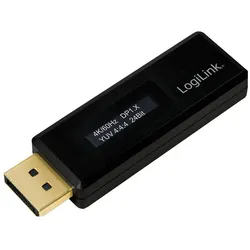
LogiLink DisplayPort Tester fr EDID Information, schwarz, Zubehör NetzwerkDer DisplayPort Tester von LogiLink ermöglicht ein schnelles und einfaches Auslesen der im Monitor gespeicherten EDID-Daten. Angezeigt werden Auflösung, HDCP-Version, Farbraum und das Ergebnis des Link-Trainings.27,49 €*Versand: 3,00 €Sichere Weiterleitung zum Anbieter



-
Wie kann ich den Verbindungsstatus meines Geräts überprüfen?
Um den Verbindungsstatus deines Geräts zu überprüfen, gehe zu den Einstellungen und wähle den Bereich für Netzwerkverbindungen aus. Dort siehst du, ob du mit WLAN, Bluetooth oder Mobilfunk verbunden bist. Alternativ kannst du auch das Symbol in der Statusleiste deines Geräts überprüfen, um den aktuellen Verbindungsstatus anzuzeigen. **
-
Wie prüfe ich den Verbindungsstatus meines WLAN-Netzwerks?
Um den Verbindungsstatus deines WLAN-Netzwerks zu prüfen, öffne die Netzwerkeinstellungen auf deinem Gerät. Dort siehst du, ob du mit dem WLAN verbunden bist und wie die Signalstärke ist. Alternativ kannst du auch die Einstellungen deines Routers aufrufen und dort den Status der verbundenen Geräte überprüfen. **
-
Wie kann man den Verbindungsstatus seines Geräts überprüfen und verbessern?
Um den Verbindungsstatus seines Geräts zu überprüfen, kann man in den Einstellungen nachsehen oder das Symbol für die Netzwerkverbindung in der Taskleiste überprüfen. Um den Verbindungsstatus zu verbessern, kann man näher an den Router gehen, störende Geräte entfernen oder ein Signalverstärker verwenden. Außerdem kann man die WLAN-Einstellungen optimieren und sicherstellen, dass das Gerät auf dem neuesten Stand ist. **
-
Was muss ich tun, um den Verbindungsstatus meines Geräts zu überprüfen?
Um den Verbindungsstatus deines Geräts zu überprüfen, öffne die Einstellungen und gehe zu den Netzwerkeinstellungen. Dort kannst du sehen, ob dein Gerät mit WLAN, Bluetooth oder anderen Netzwerken verbunden ist. Alternativ kannst du auch das Symbol in der Statusleiste überprüfen, um den aktuellen Verbindungsstatus anzuzeigen. **


Wie überprüfe ich den Verbindungsstatus meiner Geräte mit dem Netzwerk? Welche Anzeichen deuten darauf hin, dass mein Gerät mit anderen Geräten oder dem Internet verbunden ist?
1. Überprüfe die WLAN- oder Netzwerkverbindungssymbole auf deinem Gerät, um den Verbindungsstatus zu sehen. 2. Wenn das Symbol für WLAN oder Netzwerk aktiv ist und keine Fehlermeldung angezeigt wird, ist dein Gerät wahrscheinlich verbunden. 3. Du kannst auch versuchen, eine Webseite zu öffnen oder eine App zu verwenden, um sicherzustellen, dass dein Gerät tatsächlich mit dem Internet verbunden ist. **
Wie lässt sich der Verbindungsstatus eines Geräts zu einem Netzwerk überprüfen? Gibt es Tools oder Apps, die dabei helfen können?
Der Verbindungsstatus eines Geräts zu einem Netzwerk kann über die Einstellungen oder Systemsteuerung des Geräts überprüft werden. Es gibt auch spezielle Tools wie z.B. Ping, Traceroute oder Netzwerkscanner-Apps, die dabei helfen können, die Verbindungsgeschwindigkeit und -stabilität zu testen. Diese Tools können auch dabei helfen, Probleme bei der Netzwerkverbindung zu diagnostizieren und zu beheben. **
Top-Angebote
Produkte zum Begriff Verbindungsstatus:
-
Sicherheit und Kryptographie im Internet, Fachbücher von Jörg SchwenkDas vorliegende Buch bietet eine strukturierte, gut lesbare Einführung zu den wichtigsten Sicherheitsstandards im Internet. Hierzu zählen bekannte Standards wie TLS, OpenPGP, S/MIME, SSH, IPsec und WPA, aber auch die versteckten Sicherheitsfeatures aus der Microsoft-Welt (PPTP, Kerberos), dem Mobilfunk, DNSSEC, Single-Sign-On-Protokollen und Datenformaten wie XML und JSON. Das Verständnis für diese Standards und deren Weiterentwicklung wird durch eine detaillierte Beschreibung der bekannten Angriffe vertieft, insbesondere für TLS liegt hier umfangreiches Material vor. Die 5. Auflage wurde erheblich erweitert und aktualisiert. Neue Themen sind unter anderem die WLAN-Standards WPA2 und WPA3, die neue TLS-Version 1.3, Kerberos, Anti-SPAM-Techniken und moderne Single-Sign-On-Protokolle. Das Thema TLS wird völlig neu dargestellt, und die Kapitel zu E-Mail-Sicherheit und IPsec deutlich erweitert. Eine umfangreiche Einführung in praktische Aspekte der Kryptographie macht dieses Buch ohne zusätzliche Literatur nutzbar.64,99 €*Versand: 0,00 €Sichere Weiterleitung zum Anbieter
-
Die Online-Inhaltsanalyse. Forschungsobjekt Internet, FachbücherViele etablierte Massenmedien bauen derzeit ihre Online-Präsenzen aus. Zusätzlich wandern klassische Inhalte zusehends ins Internet. Das wirft methodische Fragen auf, wie künftig diese Inhalte analysiert werden sollen. Die Inhaltsanalyse ist eine zentrale Schlüsselmethode der Sozialwissenschaften. In Form der Online-Inhaltsanalyse fristet sie allerdings ein Schattendasein. Der Band arbeitet deshalb zahlreiche methodische Problemfelder von Online-Inhaltsanalysen auf. Praktische Fallbeispiele ergänzen mit dem How-to die theoretischen Überlegungen.28,00 €*Versand: 0,00 €Sichere Weiterleitung zum Anbieter
-
LogiLink DisplayPort Tester fr EDID Information, schwarz, Zubehör NetzwerkDer DisplayPort Tester von LogiLink ermöglicht ein schnelles und einfaches Auslesen der im Monitor gespeicherten EDID-Daten. Angezeigt werden Auflösung, HDCP-Version, Farbraum und das Ergebnis des Link-Trainings.27,49 €*Versand: 3,00 €Sichere Weiterleitung zum Anbieter
-
Wie überprüfe ich den Verbindungsstatus meines Geräts mit einem Netzwerk?
1. Gehe zu den Einstellungen deines Geräts. 2. Wähle den Punkt "WLAN" oder "Netzwerkverbindungen" aus. 3. Dort siehst du den aktuellen Verbindungsstatus und kannst bei Bedarf eine Verbindung herstellen oder trennen. **
-
Wie überprüfe ich den Verbindungsstatus meines Geräts mit dem Internet?
1. Überprüfe die WLAN- oder Netzwerkverbindung auf deinem Gerät. 2. Öffne einen Webbrowser und versuche eine Website zu laden. 3. Wenn die Website geladen wird, ist dein Gerät mit dem Internet verbunden. **
-
Wie kann ich den Verbindungsstatus meines Geräts überprüfen?
Um den Verbindungsstatus deines Geräts zu überprüfen, gehe zu den Einstellungen und wähle den Bereich für Netzwerkverbindungen aus. Dort siehst du, ob du mit WLAN, Bluetooth oder Mobilfunk verbunden bist. Alternativ kannst du auch das Symbol in der Statusleiste deines Geräts überprüfen, um den aktuellen Verbindungsstatus anzuzeigen. **
-
Wie prüfe ich den Verbindungsstatus meines WLAN-Netzwerks?
Um den Verbindungsstatus deines WLAN-Netzwerks zu prüfen, öffne die Netzwerkeinstellungen auf deinem Gerät. Dort siehst du, ob du mit dem WLAN verbunden bist und wie die Signalstärke ist. Alternativ kannst du auch die Einstellungen deines Routers aufrufen und dort den Status der verbundenen Geräte überprüfen. **
Ähnliche Suchbegriffe für Verbindungsstatus
-
Alecto Verbindungspunkt für Zigbee-Sensoren zum Netzwerk / InternetEine zentrale Steuereinheit und Verbindungszentrale für Ihr intelligentes Haus. Machen Sie Ihr Zuhause zum Smart-Home mit der Alecto SMART-BRIDGE10. Alle vorhandenen Zigbee-Sensoren können mit der SMART-BRIDGE10 verbunden und gesteuert werden. Diese Alec32,99 €*Versand: 5,95 €Sichere Weiterleitung zum Anbieter
-
Wie kann man den Verbindungsstatus seines Geräts überprüfen und verbessern?
Um den Verbindungsstatus seines Geräts zu überprüfen, kann man in den Einstellungen nachsehen oder das Symbol für die Netzwerkverbindung in der Taskleiste überprüfen. Um den Verbindungsstatus zu verbessern, kann man näher an den Router gehen, störende Geräte entfernen oder ein Signalverstärker verwenden. Außerdem kann man die WLAN-Einstellungen optimieren und sicherstellen, dass das Gerät auf dem neuesten Stand ist. **
-
Was muss ich tun, um den Verbindungsstatus meines Geräts zu überprüfen?
Um den Verbindungsstatus deines Geräts zu überprüfen, öffne die Einstellungen und gehe zu den Netzwerkeinstellungen. Dort kannst du sehen, ob dein Gerät mit WLAN, Bluetooth oder anderen Netzwerken verbunden ist. Alternativ kannst du auch das Symbol in der Statusleiste überprüfen, um den aktuellen Verbindungsstatus anzuzeigen. **
-
Wie überprüfe ich den Verbindungsstatus meiner Geräte mit dem Netzwerk? Welche Anzeichen deuten darauf hin, dass mein Gerät mit anderen Geräten oder dem Internet verbunden ist?
1. Überprüfe die WLAN- oder Netzwerkverbindungssymbole auf deinem Gerät, um den Verbindungsstatus zu sehen. 2. Wenn das Symbol für WLAN oder Netzwerk aktiv ist und keine Fehlermeldung angezeigt wird, ist dein Gerät wahrscheinlich verbunden. 3. Du kannst auch versuchen, eine Webseite zu öffnen oder eine App zu verwenden, um sicherzustellen, dass dein Gerät tatsächlich mit dem Internet verbunden ist. **
-
Wie lässt sich der Verbindungsstatus eines Geräts zu einem Netzwerk überprüfen? Gibt es Tools oder Apps, die dabei helfen können?
Der Verbindungsstatus eines Geräts zu einem Netzwerk kann über die Einstellungen oder Systemsteuerung des Geräts überprüft werden. Es gibt auch spezielle Tools wie z.B. Ping, Traceroute oder Netzwerkscanner-Apps, die dabei helfen können, die Verbindungsgeschwindigkeit und -stabilität zu testen. Diese Tools können auch dabei helfen, Probleme bei der Netzwerkverbindung zu diagnostizieren und zu beheben. **
* Alle Preise verstehen sich inklusive der gesetzlichen Mehrwertsteuer und ggf. zuzüglich Versandkosten. Die Angebotsinformationen basieren auf den Angaben des jeweiligen Shops und werden über automatisierte Prozesse aktualisiert. Eine Aktualisierung in Echtzeit findet nicht statt, so dass es im Einzelfall zu Abweichungen kommen kann. ** Hinweis: Teile dieses Inhalts wurden von KI erstellt.