Domain cybersurfer.de kaufen?
Wir ziehen mit dem Projekt
cybersurfer.de um.
Sind Sie am Kauf der Domain
cybersurfer.de interessiert?
domain@kv-gmbh.de · 0541-91531010
Domain cybersurfer.de kaufen?
Wie Link auf Desktop speichern?
Um einen Link auf dem Desktop zu speichern, musst du zuerst die Webseite öffnen, die du speichern möchtest. Dann ziehst du das Symbol links neben der URL in die Desktop-Oberfläche deines Computers. Alternativ kannst du auch mit der rechten Maustaste auf den Link klicken und die Option "Verknüpfung erstellen" auswählen. Dadurch wird eine Verknüpfung zur Webseite auf deinem Desktop erstellt, die du jederzeit öffnen kannst. Auf diese Weise hast du schnellen Zugriff auf deine Lieblingswebseiten direkt von deinem Desktop aus. **
Wie fügt man einen Link zum Desktop hinzu?
Um einen Link zum Desktop hinzuzufügen, öffne den Datei-Explorer und navigiere zu der Datei oder Webseite, zu der du einen Link erstellen möchtest. Klicke mit der rechten Maustaste auf die Datei oder Webseite und wähle "Verknüpfung erstellen" aus dem Kontextmenü. Ziehe dann die Verknüpfung auf den Desktop, um sie dort abzulegen. **


Ähnliche Suchbegriffe für TP-LINK-EAP650-Desktop-EAP650-DESKTOP
Top-Angebote
Produkte zum Begriff TP-LINK-EAP650-Desktop-EAP650-DESKTOP:



-
Wie kopiere ich einen Link auf meinen Desktop?
Um einen Link auf deinen Desktop zu kopieren, musst du zuerst den Link öffnen, den du kopieren möchtest. Klicke dann mit der rechten Maustaste auf den Link und wähle die Option "Linkadresse kopieren" aus dem Dropdown-Menü. Gehe nun auf deinen Desktop und klicke mit der rechten Maustaste auf eine freie Stelle. Wähle die Option "Einfügen" aus dem Dropdown-Menü, um den Link auf deinen Desktop zu kopieren. Alternativ kannst du den Link auch markieren, die Tastenkombination Strg + C drücken, auf deinen Desktop gehen und die Tastenkombination Strg + V verwenden, um den Link einzufügen. **
-
Wie speicher ich einen Link auf dem Desktop?
Um einen Link auf dem Desktop zu speichern, kannst du einfach die URL in die Adressleiste deines Browsers ziehen und dort loslassen. Dadurch wird eine Verknüpfung zur Webseite auf deinem Desktop erstellt. Alternativ kannst du auch mit der rechten Maustaste auf die Webseite klicken und die Option "Verknüpfung erstellen" wählen. Diese Verknüpfung kannst du dann auf deinen Desktop ziehen. So hast du jederzeit schnellen Zugriff auf die Webseite, ohne den Browser öffnen zu müssen. **
-
Web- oder Desktop-GUIs?
Die Wahl zwischen Web- und Desktop-GUIs hängt von verschiedenen Faktoren ab. Web-GUIs bieten den Vorteil, dass sie plattformunabhängig sind und von jedem Gerät mit einem Webbrowser aus zugänglich sind. Desktop-GUIs hingegen bieten oft eine bessere Performance und können spezifische Funktionen des Betriebssystems besser nutzen. Die Entscheidung hängt also von den Anforderungen des Projekts und den Bedürfnissen der Benutzer ab. **
-
Hat TP-Link keine Verbindung zum Internet?
Es gibt verschiedene Gründe, warum TP-Link keine Verbindung zum Internet haben könnte. Es könnte ein Problem mit der Netzwerkverbindung, dem Router oder dem ISP geben. Es ist ratsam, die Verbindungseinstellungen zu überprüfen, den Router neu zu starten und gegebenenfalls den ISP zu kontaktieren, um das Problem zu beheben. **


Welchen Browser verwendet ihr auf dem Desktop?
Als KI-Modell habe ich keinen eigenen Desktop, aber die gängigsten Browser, die von den meisten Menschen verwendet werden, sind Google Chrome, Mozilla Firefox und Microsoft Edge. Es hängt jedoch von den individuellen Vorlieben und Bedürfnissen des Benutzers ab, welchen Browser er wählt. **
Wie entferne ich den Desktop-Ordner vom Desktop?
Um den Desktop-Ordner vom Desktop zu entfernen, klicken Sie mit der rechten Maustaste auf den Desktop und wählen Sie "Anpassen" aus dem Kontextmenü. Klicken Sie dann auf "Desktopsymboleinstellungen" und deaktivieren Sie das Kontrollkästchen neben "Desktop". Bestätigen Sie die Änderungen und der Desktop-Ordner wird nicht mehr auf dem Desktop angezeigt. **
Top-Angebote
Produkte zum Begriff TP-LINK-EAP650-Desktop-EAP650-DESKTOP:
-
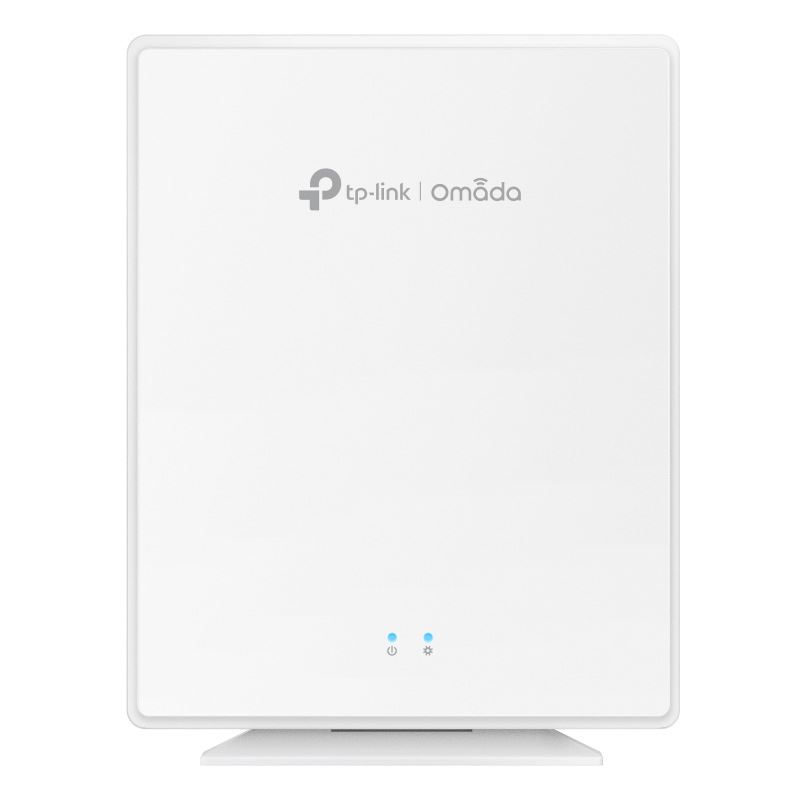
TP-LINK EAP650-Desktop (EAP650-DESKTOP)Produktbeschreibung: TP-Link Omada EAP650-Desktop V1 - Accesspoint - Wi-Fi 6 - Cloud-verwaltet, Gerätetyp: Accesspoint, Formfaktor: Desktop / wall mountable, Data Link Protocol: IEEE 802.11a, IEEE 802.11b, IEEE 802.11g, IEEE 802.11n, IEEE 802.11ac, IEEE 802.11ax (Wi-Fi 6), Frequenzband: 2,4 GHz, 5 GHz, Leistung: Maximale Datenrate (2,4 GHz): 574 Mbit/s Maximale Datenrate (5 GHz): 2402 Mbit/s Channel-Bandbreite: 160 MHz, Kapazität: Verbundene Geräte: 250+ SSIDs pro Gerät: 16 SSIDs pro Radio: 8 MAC Filtereingänge: 4000, Zubehör im Lieferumfang: Wandmontagekit, Erforderliches Betriebssystem: Microsoft Windows XP / Vista / 7 / 10 / 11, Linux, Power Over Ethernet (PoE)-Unterstützung: PoE++, Abmessungen (Breite x Tiefe x Höhe): 14 cm x 3,3 cm x 17,5 cm, Gewicht: 452 g132,19 €*Versand: 0,00 €Sichere Weiterleitung zum Anbieter
-
TP-LINK Omada EAP650-Desktop, AX3000Produktbeschreibung : TP-Link Omada EAP650-Desktop V1 - Accesspoint - Wi-Fi 6 - Cloud-verwaltetGerätetyp : AccesspointFormfaktor : Desktop / wall mountableData Link Protocol : IEEE 802.11a, IEEE 802.11b, IEEE 802.11g, IEEE 802.11n, IEEE 802.11ac, IEEE 802.11ax (Wi-Fi 6)Frequenzband : 2.4 GHz, 5 GHzLeistung : Maximale Datenrate (2,4 GHz): 574 Mbit/s Maximale Datenrate (5 GHz): 2402 Mbit/s Channel-Bandbreite: 160 MHzKapazität : Verbundene Geräte: 250+ SSIDs pro Gerät: 16 SSIDs pro Radio: 8 MAC Filtereingänge: 4000Zubehör im Lieferumfang : WandmontagekitErforderliches Betriebssystem : Microsoft Windows XP / Vista / 7 / 10 / 11, LinuxPower Over Ethernet (PoE)-Unterstützung : PoE++Abmessungen (Breite x Tiefe x Höhe) : 14 cm x 3.3 cm x 17.5 cmGewicht : 452 g138,55 €*Versand: 0,00 €Sichere Weiterleitung zum Anbieter
-
Wie Link auf Desktop speichern?
Um einen Link auf dem Desktop zu speichern, musst du zuerst die Webseite öffnen, die du speichern möchtest. Dann ziehst du das Symbol links neben der URL in die Desktop-Oberfläche deines Computers. Alternativ kannst du auch mit der rechten Maustaste auf den Link klicken und die Option "Verknüpfung erstellen" auswählen. Dadurch wird eine Verknüpfung zur Webseite auf deinem Desktop erstellt, die du jederzeit öffnen kannst. Auf diese Weise hast du schnellen Zugriff auf deine Lieblingswebseiten direkt von deinem Desktop aus. **
-
Wie fügt man einen Link zum Desktop hinzu?
Um einen Link zum Desktop hinzuzufügen, öffne den Datei-Explorer und navigiere zu der Datei oder Webseite, zu der du einen Link erstellen möchtest. Klicke mit der rechten Maustaste auf die Datei oder Webseite und wähle "Verknüpfung erstellen" aus dem Kontextmenü. Ziehe dann die Verknüpfung auf den Desktop, um sie dort abzulegen. **
-
Wie kopiere ich einen Link auf meinen Desktop?
Um einen Link auf deinen Desktop zu kopieren, musst du zuerst den Link öffnen, den du kopieren möchtest. Klicke dann mit der rechten Maustaste auf den Link und wähle die Option "Linkadresse kopieren" aus dem Dropdown-Menü. Gehe nun auf deinen Desktop und klicke mit der rechten Maustaste auf eine freie Stelle. Wähle die Option "Einfügen" aus dem Dropdown-Menü, um den Link auf deinen Desktop zu kopieren. Alternativ kannst du den Link auch markieren, die Tastenkombination Strg + C drücken, auf deinen Desktop gehen und die Tastenkombination Strg + V verwenden, um den Link einzufügen. **
-
Wie speicher ich einen Link auf dem Desktop?
Um einen Link auf dem Desktop zu speichern, kannst du einfach die URL in die Adressleiste deines Browsers ziehen und dort loslassen. Dadurch wird eine Verknüpfung zur Webseite auf deinem Desktop erstellt. Alternativ kannst du auch mit der rechten Maustaste auf die Webseite klicken und die Option "Verknüpfung erstellen" wählen. Diese Verknüpfung kannst du dann auf deinen Desktop ziehen. So hast du jederzeit schnellen Zugriff auf die Webseite, ohne den Browser öffnen zu müssen. **
Ähnliche Suchbegriffe für TP-LINK-EAP650-Desktop-EAP650-DESKTOP
-
Web- oder Desktop-GUIs?
Die Wahl zwischen Web- und Desktop-GUIs hängt von verschiedenen Faktoren ab. Web-GUIs bieten den Vorteil, dass sie plattformunabhängig sind und von jedem Gerät mit einem Webbrowser aus zugänglich sind. Desktop-GUIs hingegen bieten oft eine bessere Performance und können spezifische Funktionen des Betriebssystems besser nutzen. Die Entscheidung hängt also von den Anforderungen des Projekts und den Bedürfnissen der Benutzer ab. **
-
Hat TP-Link keine Verbindung zum Internet?
Es gibt verschiedene Gründe, warum TP-Link keine Verbindung zum Internet haben könnte. Es könnte ein Problem mit der Netzwerkverbindung, dem Router oder dem ISP geben. Es ist ratsam, die Verbindungseinstellungen zu überprüfen, den Router neu zu starten und gegebenenfalls den ISP zu kontaktieren, um das Problem zu beheben. **
-
Welchen Browser verwendet ihr auf dem Desktop?
Als KI-Modell habe ich keinen eigenen Desktop, aber die gängigsten Browser, die von den meisten Menschen verwendet werden, sind Google Chrome, Mozilla Firefox und Microsoft Edge. Es hängt jedoch von den individuellen Vorlieben und Bedürfnissen des Benutzers ab, welchen Browser er wählt. **
-
Wie entferne ich den Desktop-Ordner vom Desktop?
Um den Desktop-Ordner vom Desktop zu entfernen, klicken Sie mit der rechten Maustaste auf den Desktop und wählen Sie "Anpassen" aus dem Kontextmenü. Klicken Sie dann auf "Desktopsymboleinstellungen" und deaktivieren Sie das Kontrollkästchen neben "Desktop". Bestätigen Sie die Änderungen und der Desktop-Ordner wird nicht mehr auf dem Desktop angezeigt. **
* Alle Preise verstehen sich inklusive der gesetzlichen Mehrwertsteuer und ggf. zuzüglich Versandkosten. Die Angebotsinformationen basieren auf den Angaben des jeweiligen Shops und werden über automatisierte Prozesse aktualisiert. Eine Aktualisierung in Echtzeit findet nicht statt, so dass es im Einzelfall zu Abweichungen kommen kann. ** Hinweis: Teile dieses Inhalts wurden von KI erstellt.