Domain cybersurfer.de kaufen?
Wir ziehen mit dem Projekt
cybersurfer.de um.
Sind Sie am Kauf der Domain
cybersurfer.de interessiert?
domain@kv-gmbh.de · 0541-91531010
Domain cybersurfer.de kaufen?
Wie öffne ich eine Cache-Datei?
Um eine Cache-Datei zu öffnen, musst du sie normalerweise in einem Programm öffnen, das den Inhalt der Datei anzeigen kann. Dies kann ein Webbrowser, ein Texteditor oder ein spezielles Cache-Viewer-Tool sein, abhängig von der Art der Cache-Datei. Du kannst auch versuchen, die Datei mit einem Doppelklick zu öffnen und das Betriebssystem wird versuchen, das passende Programm automatisch auszuwählen. **
Wo finde ich meinen Browser Cache?
Um deinen Browser Cache zu finden, musst du zu den Einstellungen deines Browsers gehen. Dort gibt es normalerweise einen Abschnitt oder eine Option, die sich auf den Cache bezieht. Du kannst auch einfach nach "Browser Cache löschen" in der Suchleiste deines Browsers suchen, um direkt zur entsprechenden Einstellung zu gelangen. Alternativ kannst du auch die Tastenkombination Strg + Shift + Entf verwenden, um den Cache zu löschen. Wenn du spezifischere Informationen benötigst, kannst du auch die Hilfe- oder Support-Seite deines Browsers konsultieren. **
Ähnliche Suchbegriffe für Datei-Cache
Top-Angebote
Produkte zum Begriff Datei-Cache:
-
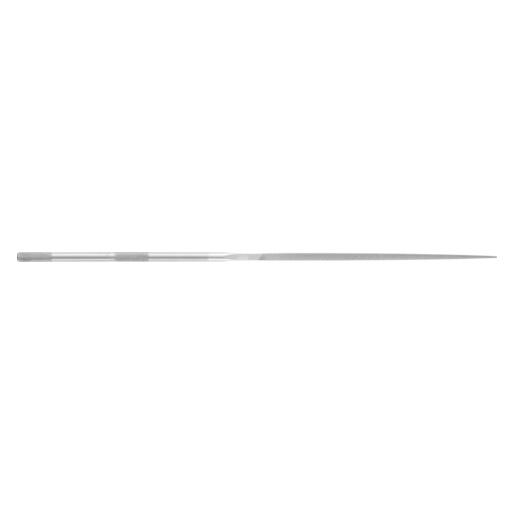
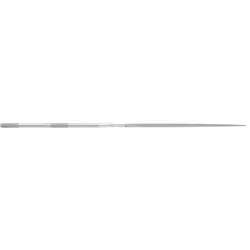
Pferd, Raspel + Feile, 12805181, Datei, Quadratische Datei, Edelstahl, 2,7 mm, 180 mm (Hieb 00, 180 mm)Die quadratische Datei von Pferd ist ein präzises Werkzeug, das sich ideal für die Bearbeitung von kleinsten Flächen, Durchbrüchen, Geometrien, Profilen und Radien eignet. Mit einer Breite von 2,7 mm und einer Länge von 180 mm ermöglicht diese Edelstahl-Vierkantfeile eine sehr grobe Präzisionsbearbeitung dank ihres speziellen Kreuzhiebs. Sie ist besonders nützlich für Anwendungen, bei denen höchste Genauigkeit und Detailtreue erforderlich sind. Die robuste Konstruktion aus Edelstahl sorgt für Langlebigkeit und Widerstandsfähigkeit, während die kompakte Grösse eine einfache Handhabung ermöglicht. Diese Datei ist ein unverzichtbares Werkzeug für Fachleute und Hobbyisten, die Wert auf präzise Ergebnisse legen.159,00 €*Versand: 0,00 €Sichere Weiterleitung zum Anbieter

-
Wie lösche ich den Browser Cache?
Um den Browser Cache zu löschen, musst du je nach Browser unterschiedliche Schritte befolgen. In den meisten Browsern findest du die Option zum Löschen des Caches unter den Einstellungen oder in den Datenschutzeinstellungen. Alternativ kannst du auch die Tastenkombination Strg + Shift + Entf verwenden, um den Cache zu löschen. Es ist ratsam, regelmäßig den Browser Cache zu löschen, um Speicherplatz freizugeben und die Browserleistung zu optimieren. Wenn du weitere Hilfe benötigst, kannst du auch online nach Anleitungen für deinen spezifischen Browser suchen. **
-
Wie komme ich zum Browser Cache?
Um zum Browser-Cache zu gelangen, musst du zuerst deinen Browser öffnen. Anschließend kannst du in den Einstellungen oder Optionen nach dem Punkt "Browserdaten löschen" oder "Cache leeren" suchen. Dort findest du die Option, den Browser-Cache zu öffnen und zu verwalten. Alternativ kannst du auch die Tastenkombination Strg + Shift + Entf verwenden, um direkt zum Bereich für das Löschen des Browser-Caches zu gelangen. Beachte jedoch, dass das Löschen des Caches dazu führen kann, dass einige Websites langsamer geladen werden, da bestimmte Daten erneut heruntergeladen werden müssen. **
-
Wie lösche ich meinen Browser Cache?
Um deinen Browser Cache zu löschen, musst du zu den Einstellungen deines Browsers gehen. Dort findest du normalerweise die Option, den Verlauf und die Cookies zu löschen. Du kannst auch spezifisch auswählen, welche Daten du löschen möchtest, z.B. nur den Cache. Es ist wichtig zu beachten, dass das Löschen des Caches dazu führen kann, dass einige Websites langsamer geladen werden, da sie die Daten erneut herunterladen müssen. Es ist jedoch eine gute Möglichkeit, um Speicherplatz freizugeben und die Privatsphäre zu schützen. **
-
Wo finde ich den Browser Cache?
Der Browser Cache ist ein Speicherort auf deinem Computer, in dem temporäre Daten wie Bilder, Videos und andere Dateien gespeichert werden, um das Laden von Websites zu beschleunigen. Um den Browser Cache zu finden, musst du je nach Browser unterschiedliche Schritte befolgen. In den meisten Browsern kannst du den Cache über die Einstellungen oder Optionen öffnen und dort die gespeicherten Daten anzeigen und löschen. Alternativ kannst du auch einfach in der Suchleiste deines Browsers nach "Browser Cache" suchen, um spezifische Anleitungen für deinen verwendeten Browser zu finden. Es ist wichtig, den Browser Cache regelmäßig zu leeren, um Speicherplatz freizugeben und sicherzustellen, dass du die aktuellsten Versionen von Websites siehst. **


Wie löscht man den Browser Cache Firefox?
Um den Browser Cache in Firefox zu löschen, öffnen Sie zuerst den Browser und klicken Sie auf das Menüsymbol in der oberen rechten Ecke. Wählen Sie dann "Einstellungen" aus dem Dropdown-Menü. Gehen Sie im Einstellungsmenü auf den Abschnitt "Datenschutz & Sicherheit" und scrollen Sie nach unten zum Bereich "Cookies und Website-Daten". Klicken Sie auf "Daten löschen" und wählen Sie die Optionen aus, die Sie löschen möchten, einschließlich des Browser Caches. Bestätigen Sie Ihre Auswahl und klicken Sie auf "Daten löschen", um den Browser Cache in Firefox zu löschen. **
Welche Daten sind im Cache?
Im Cache werden temporäre Kopien von Daten gespeichert, die häufig verwendet werden, um den Zugriff auf diese Daten zu beschleunigen. Diese Daten können beispielsweise Webseiten, Bilder, Videos oder andere Dateien sein. Der Cache kann sowohl auf dem lokalen Gerät als auch auf Servern oder anderen Netzwerkkomponenten vorhanden sein. Durch die Verwendung des Caches können häufig benötigte Daten schneller abgerufen werden, was die Ladezeiten von Anwendungen und Webseiten verkürzt und die Effizienz des Datenzugriffs verbessert. Es ist wichtig zu beachten, dass der Cache regelmäßig geleert oder aktualisiert werden sollte, um sicherzustellen, dass veraltete Daten nicht weiterhin verwendet werden. **
Top-Angebote
Produkte zum Begriff Datei-Cache:
-
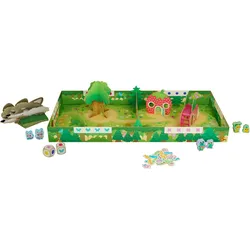
Loki Cache-cache lousticCache-cache Loustic ist ein innovatives Spiel, das speziell entwickelt wurde, um die kognitiven Fähigkeiten von Kindern zu fördern. Es konzentriert sich auf wichtige Aspekte wie Gedächtnis und Mustererkennung, die für die geistige Entwicklung von Bedeutung sind. Die Komponenten des Spiels sind aus langlebigen und sicheren Materialien gefertigt, die für Kinder geeignet sind. Dies macht Cache-cache Loustic zu einer ausgezeichneten Wahl für gemeinsame Spielzeiten zwischen Eltern und Kindern, bei denen Lernen und Spass Hand in Hand gehen. Die schnellen Spielrunden sind darauf ausgelegt, die Aufmerksamkeit junger Spieler zu halten, ohne sie zu überfordern, was das Spiel zu einer idealen Aktivität für verschiedene Altersgruppen macht. - Fördert kognitive Fähigkeiten wie Gedächtnis und Mustererkennung - Hergestellt aus sicheren und langlebigen Materialien - Ideal für gemeinsame Spielzeiten zwischen Eltern und Kindern.33,73 €*Versand: 0,00 €Sichere Weiterleitung zum Anbieter
-
Wie öffne ich eine Cache-Datei?
Um eine Cache-Datei zu öffnen, musst du sie normalerweise in einem Programm öffnen, das den Inhalt der Datei anzeigen kann. Dies kann ein Webbrowser, ein Texteditor oder ein spezielles Cache-Viewer-Tool sein, abhängig von der Art der Cache-Datei. Du kannst auch versuchen, die Datei mit einem Doppelklick zu öffnen und das Betriebssystem wird versuchen, das passende Programm automatisch auszuwählen. **
-
Wo finde ich meinen Browser Cache?
Um deinen Browser Cache zu finden, musst du zu den Einstellungen deines Browsers gehen. Dort gibt es normalerweise einen Abschnitt oder eine Option, die sich auf den Cache bezieht. Du kannst auch einfach nach "Browser Cache löschen" in der Suchleiste deines Browsers suchen, um direkt zur entsprechenden Einstellung zu gelangen. Alternativ kannst du auch die Tastenkombination Strg + Shift + Entf verwenden, um den Cache zu löschen. Wenn du spezifischere Informationen benötigst, kannst du auch die Hilfe- oder Support-Seite deines Browsers konsultieren. **
-
Wie lösche ich den Browser Cache?
Um den Browser Cache zu löschen, musst du je nach Browser unterschiedliche Schritte befolgen. In den meisten Browsern findest du die Option zum Löschen des Caches unter den Einstellungen oder in den Datenschutzeinstellungen. Alternativ kannst du auch die Tastenkombination Strg + Shift + Entf verwenden, um den Cache zu löschen. Es ist ratsam, regelmäßig den Browser Cache zu löschen, um Speicherplatz freizugeben und die Browserleistung zu optimieren. Wenn du weitere Hilfe benötigst, kannst du auch online nach Anleitungen für deinen spezifischen Browser suchen. **
-
Wie komme ich zum Browser Cache?
Um zum Browser-Cache zu gelangen, musst du zuerst deinen Browser öffnen. Anschließend kannst du in den Einstellungen oder Optionen nach dem Punkt "Browserdaten löschen" oder "Cache leeren" suchen. Dort findest du die Option, den Browser-Cache zu öffnen und zu verwalten. Alternativ kannst du auch die Tastenkombination Strg + Shift + Entf verwenden, um direkt zum Bereich für das Löschen des Browser-Caches zu gelangen. Beachte jedoch, dass das Löschen des Caches dazu führen kann, dass einige Websites langsamer geladen werden, da bestimmte Daten erneut heruntergeladen werden müssen. **
Ähnliche Suchbegriffe für Datei-Cache
-
Pferd, Raspel + Feile, 12805181, Datei, Quadratische Datei, Edelstahl, 2,7 mm, 180 mm (Hieb 00, 180 mm)Die quadratische Datei von Pferd ist ein präzises Werkzeug, das sich ideal für die Bearbeitung von kleinsten Flächen, Durchbrüchen, Geometrien, Profilen und Radien eignet. Mit einer Breite von 2,7 mm und einer Länge von 180 mm ermöglicht diese Edelstahl-Vierkantfeile eine sehr grobe Präzisionsbearbeitung dank ihres speziellen Kreuzhiebs. Sie ist besonders nützlich für Anwendungen, bei denen höchste Genauigkeit und Detailtreue erforderlich sind. Die robuste Konstruktion aus Edelstahl sorgt für Langlebigkeit und Widerstandsfähigkeit, während die kompakte Grösse eine einfache Handhabung ermöglicht. Diese Datei ist ein unverzichtbares Werkzeug für Fachleute und Hobbyisten, die Wert auf präzise Ergebnisse legen.159,00 €*Versand: 0,00 €Sichere Weiterleitung zum Anbieter
-
Elba, Dokumentenablage, Datei-Box Weiss Din A4Gehen Sie zurück ins Büro, ohne Details zu vergessen: Kaufen Sie die Datei-Box Elba in Weiss und seien Sie der Neid Ihrer Kollegen! Art: Datei-Box Farbe: Weiss Format: Blatt Material: Pappe Anzahl der Stücke: 50 Stücke.94,99 €*Versand: 0,00 €Sichere Weiterleitung zum Anbieter
-
Wie lösche ich meinen Browser Cache?
Um deinen Browser Cache zu löschen, musst du zu den Einstellungen deines Browsers gehen. Dort findest du normalerweise die Option, den Verlauf und die Cookies zu löschen. Du kannst auch spezifisch auswählen, welche Daten du löschen möchtest, z.B. nur den Cache. Es ist wichtig zu beachten, dass das Löschen des Caches dazu führen kann, dass einige Websites langsamer geladen werden, da sie die Daten erneut herunterladen müssen. Es ist jedoch eine gute Möglichkeit, um Speicherplatz freizugeben und die Privatsphäre zu schützen. **
-
Wo finde ich den Browser Cache?
Der Browser Cache ist ein Speicherort auf deinem Computer, in dem temporäre Daten wie Bilder, Videos und andere Dateien gespeichert werden, um das Laden von Websites zu beschleunigen. Um den Browser Cache zu finden, musst du je nach Browser unterschiedliche Schritte befolgen. In den meisten Browsern kannst du den Cache über die Einstellungen oder Optionen öffnen und dort die gespeicherten Daten anzeigen und löschen. Alternativ kannst du auch einfach in der Suchleiste deines Browsers nach "Browser Cache" suchen, um spezifische Anleitungen für deinen verwendeten Browser zu finden. Es ist wichtig, den Browser Cache regelmäßig zu leeren, um Speicherplatz freizugeben und sicherzustellen, dass du die aktuellsten Versionen von Websites siehst. **
-
Wie löscht man den Browser Cache Firefox?
Um den Browser Cache in Firefox zu löschen, öffnen Sie zuerst den Browser und klicken Sie auf das Menüsymbol in der oberen rechten Ecke. Wählen Sie dann "Einstellungen" aus dem Dropdown-Menü. Gehen Sie im Einstellungsmenü auf den Abschnitt "Datenschutz & Sicherheit" und scrollen Sie nach unten zum Bereich "Cookies und Website-Daten". Klicken Sie auf "Daten löschen" und wählen Sie die Optionen aus, die Sie löschen möchten, einschließlich des Browser Caches. Bestätigen Sie Ihre Auswahl und klicken Sie auf "Daten löschen", um den Browser Cache in Firefox zu löschen. **
-
Welche Daten sind im Cache?
Im Cache werden temporäre Kopien von Daten gespeichert, die häufig verwendet werden, um den Zugriff auf diese Daten zu beschleunigen. Diese Daten können beispielsweise Webseiten, Bilder, Videos oder andere Dateien sein. Der Cache kann sowohl auf dem lokalen Gerät als auch auf Servern oder anderen Netzwerkkomponenten vorhanden sein. Durch die Verwendung des Caches können häufig benötigte Daten schneller abgerufen werden, was die Ladezeiten von Anwendungen und Webseiten verkürzt und die Effizienz des Datenzugriffs verbessert. Es ist wichtig zu beachten, dass der Cache regelmäßig geleert oder aktualisiert werden sollte, um sicherzustellen, dass veraltete Daten nicht weiterhin verwendet werden. **
* Alle Preise verstehen sich inklusive der gesetzlichen Mehrwertsteuer und ggf. zuzüglich Versandkosten. Die Angebotsinformationen basieren auf den Angaben des jeweiligen Shops und werden über automatisierte Prozesse aktualisiert. Eine Aktualisierung in Echtzeit findet nicht statt, so dass es im Einzelfall zu Abweichungen kommen kann. ** Hinweis: Teile dieses Inhalts wurden von KI erstellt.